# 简介&安装
# 简介
渐进式 JavaScript 框架
# 安装
- 在页面上以 CDN 包的形式导入。
- 下载 JavaScript 文件并自行托管
- 使用 npm 安装它。
- 使用官方的 CLI 来构建一个项目,它为现代前端工作流程提供了功能齐备的构建设置 (例如,热重载、保存时的提示等等)。
主要使用 vue-cli 安装。
# vue-cli
注意: vue2.x 版本叫 vue-cli,vue3.x 版本叫 @vue/cli。
# npm
npm install -g @vue/cli
# yarn
yarn global add @vue/cli

# 卸载 老版本
npm uninstall vue-cli -g
yarn global remove vue-cli

# 查看当前版本
vue --version
@vue/cli 4.5.13

# 升级全局的 Vue CLI 包
# npm
npm update -g @vue/cli
# yarn
yarn global upgrade --latest @vue/cli
1
2
3
4
5
6
7
8
9
10
11
12
13
14
15
16
17
18
19
2
3
4
5
6
7
8
9
10
11
12
13
14
15
16
17
18
19
# 快速原型开发
可以使用 vue serve 和 vue build 命令对单个 *.vue 文件进行快速原型开发
此方式在学习 vue 语法时有用,只需创建单个 .vue 文件即可,不需要创建完整的项目
# 全局安装 cli-service-global
npm install -g @vue/cli-service-global

# 启动
# 在开发环境模式下零配置为 .js 或 .vue 文件启动一个服务器
vue serve [options] [entry]
## Options:
##
##   -o, --open  打开浏览器
##   -c, --copy  将本地 URL 复制到剪切板
##   -h, --help  输出用法信息
1
2
3
4
5
6
7
8
9
10
11
2
3
4
5
6
7
8
9
10
11
使用步骤:
- 在任意目录下创建
.vue文件,如HelloWorld.vue,文件内容如下:
<template>
    <h1 class="demo">Hello World</h1>
</template>

<script lang='ts'>
export default {
}
</script>

<style scoped>
.demo {
    color: red;
}
</style>
1
2
3
4
5
6
7
8
9
10
11
12
13
14
2
3
4
5
6
7
8
9
10
11
12
13
14
- 在当前目录下运行:
vue serve HelloWorld.vue
# 命令中的 HelloWorld.vue 是可选项,可以不输入。
# 当当前目录下有多个 .vue 文件时,需要指定启动的是哪一个文件。
1
2
3
2
3
- 打包构建:(可选)
# 在生产环境模式下零配置构建一个 .js 或 .vue 文件
vue build [options] [entry]
## Options:
##
##   -t, --target <target>  构建目标 (app | lib | wc | wc-async, 默认值:app)
##   -n, --name <name>      库的名字或 Web Components 组件的名字 (默认值:入口文件名)
##   -d, --dest <dir>       输出目录 (默认值:dist)
##   -h, --help             输出用法信息
1
2
3
4
5
6
7
8
2
3
4
5
6
7
8
# 使用
# 创建项目
vue create [options] <app-name>     # vue create hello-world

# 选项:
#
#   -p, --preset <presetName>       忽略提示符并使用已保存的或远程的预设选项
#   -d, --default                   忽略提示符并使用默认预设选项
#   -i, --inlinePreset <json>       忽略提示符并使用内联的 JSON 字符串预设选项
#   -m, --packageManager <command>  在安装依赖时使用指定的 npm 客户端
#   -r, --registry <url>            在安装依赖时使用指定的 npm registry
#   -g, --git [message]             强制 / 跳过 git 初始化,并可选的指定初始化提交信息
#   -n, --no-git                    跳过 git 初始化
#   -f, --force                     覆写目标目录可能存在的配置
#   -c, --clone                     使用 git clone 获取远程预设选项
#   -x, --proxy                     使用指定的代理创建项目
#   -b, --bare                      创建项目时省略默认组件中的新手指导信息
#   -h, --help                      输出使用帮助信息
1
2
3
4
5
6
7
8
9
10
11
12
13
14
15
16
17
2
3
4
5
6
7
8
9
10
11
12
13
14
15
16
17

注意: 上图中的 第一个选项 leichu-vue3-config 是首次使用时,选择好配置后保存下来的,配置文件在 C:\Users\leichu\.vuerc 中,内容如下:
{
  "useTaobaoRegistry": false,
  "latestVersion": "4.5.13",
  "lastChecked": 1624613395857,
  "presets": {
    "leichu-vue3-config": {
      "useConfigFiles": true,
      "plugins": {
        "@vue/cli-plugin-babel": {},
        "@vue/cli-plugin-typescript": {
          "classComponent": true,
          "useTsWithBabel": true
        },
        "@vue/cli-plugin-router": {
          "historyMode": true
        },
        "@vue/cli-plugin-vuex": {},
        "@vue/cli-plugin-eslint": {
          "config": "prettier",
          "lintOn": [
            "save"
          ]
        },
        "@vue/cli-plugin-unit-jest": {}
      },
      "vueVersion": "3",
      "cssPreprocessor": "node-sass"
    }
  }
}
1
2
3
4
5
6
7
8
9
10
11
12
13
14
15
16
17
18
19
20
21
22
23
24
25
26
27
28
29
30
2
3
4
5
6
7
8
9
10
11
12
13
14
15
16
17
18
19
20
21
22
23
24
25
26
27
28
29
30
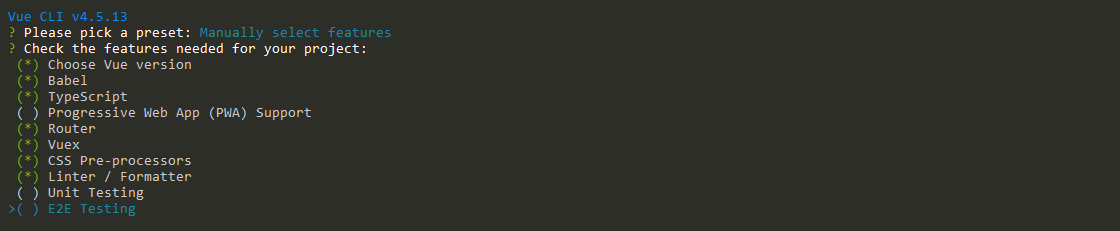
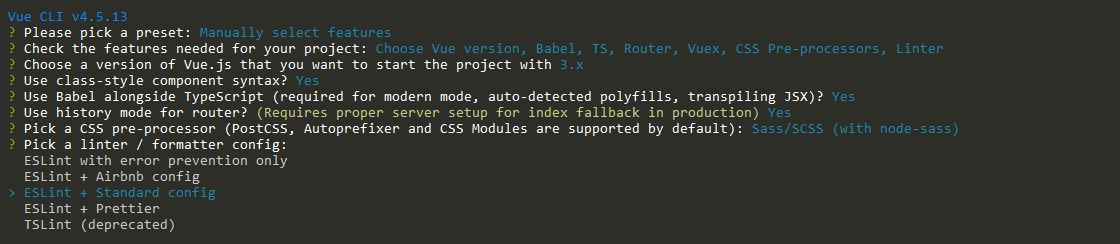
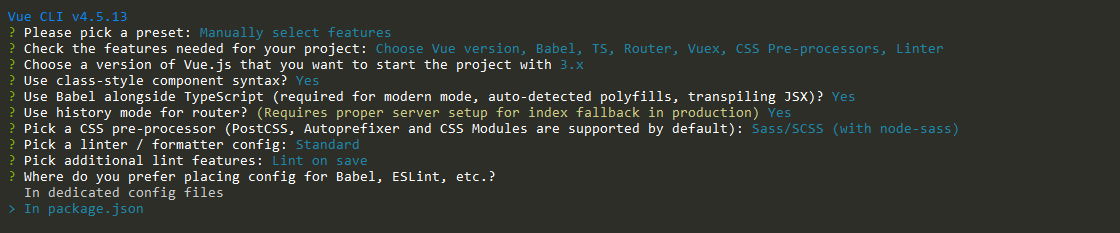
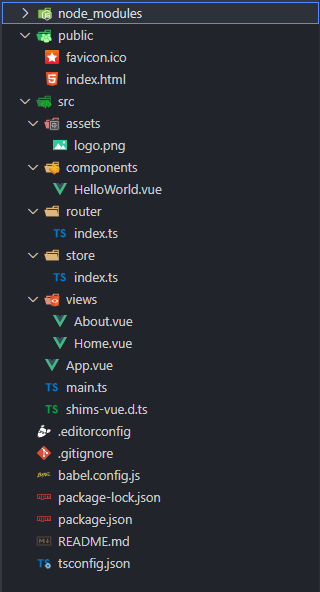
此时选择最后一项 Manually select features,手动安装。








声明周期 →